在當今復雜多變的經濟環境中,個人與企業財富的保值與增值,越來越依賴于專業、審慎的規劃與管理。南京弘安投資管理顧問有限公司(以下簡稱“南京弘安”)作為一家立足于南京、輻射長三角地區的專業投資咨詢機構,正以其深厚的行業積淀、嚴謹的風控體系及定制化的服務方案,為眾多投資者提供著值得信賴的財富管理導航。
專業定位與核心服務
南京弘安的核心業務聚焦于投資咨詢與管理顧問服務。不同于簡單的產品銷售,公司致力于成為客戶長期的財富戰略伙伴。其主要服務范疇涵蓋:
- 資產配置規劃:基于客戶的風險承受能力、財務目標與生命周期階段,運用現代投資組合理論,為其設計跨資產類別(如股票、債券、私募股權、不動產等)的優化配置方案,旨在實現風險分散與收益最大化之間的平衡。
- 投資策略研究:組建專業的研究團隊,對宏觀經濟走勢、行業周期、市場動態進行深度分析,為客戶提供具有前瞻性的投資策略建議與市場洞察報告。
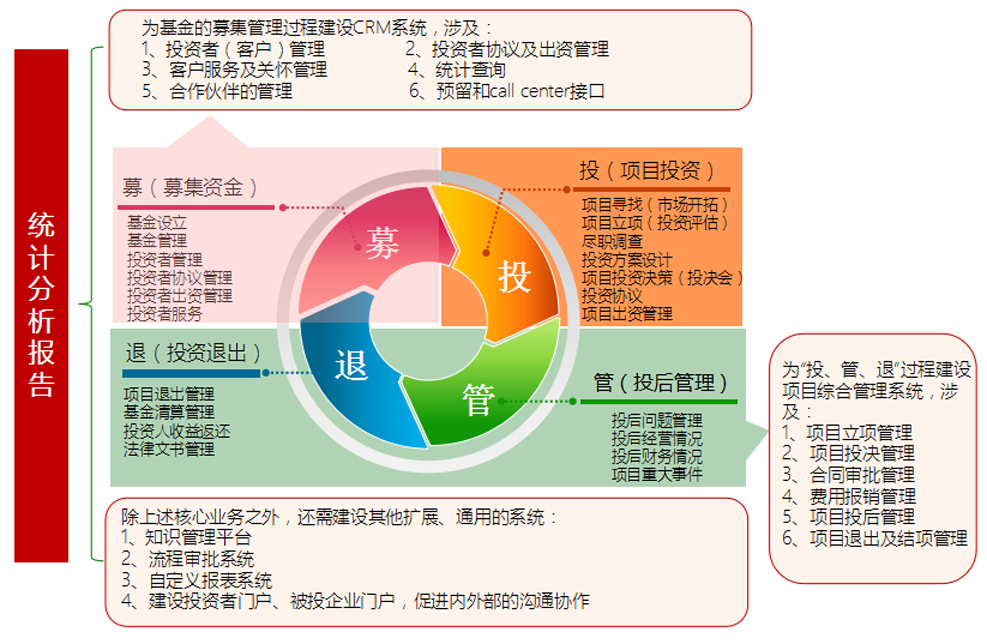
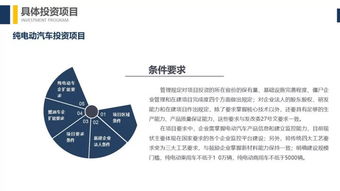
- 項目投資顧問:針對高凈值客戶或企業客戶,在股權投資、并購重組、產業基金等特定項目上,提供從盡職調查、估值分析、交易結構設計到投后管理的全流程顧問服務。
- 風險管理咨詢:幫助客戶識別投資過程中可能面臨的各類風險(市場風險、信用風險、流動性風險等),并建立相應的監控與應對機制,筑牢財富安全的防線。
核心優勢與價值體現
南京弘安的競爭力,源于其構建的幾大核心支柱:
- 本土智慧與全局視野:深耕南京及江蘇市場,對地方經濟脈絡、產業政策與商業環境有深刻理解;團隊具備全國乃至全球的市場視野,能結合宏觀趨勢做出精準判斷。
- 精英團隊與專業經驗:公司匯聚了來自金融、法律、財務等領域的資深專業人士,團隊成員多擁有豐富的金融機構從業背景或成功的投資實戰經驗,能夠為客戶提供高水平的智力支持。
- 客戶至上的定制服務:堅決摒棄“一刀切”的模式。南京弘安強調與客戶的深度溝通,真正理解其獨特需求與深層關切,從而提供高度個性化、動態調整的顧問方案,確保服務與客戶目標的高度契合。
- 合規經營與誠信為本:嚴格遵守國家金融監管法律法規,將合規風控置于業務開展的首要位置。堅持以客戶利益為中心,通過透明、誠信的服務建立長期信任關系。
面向未來的角色
隨著中國資本市場改革的持續深化和居民財富管理需求的日益多元化、專業化,投資顧問的角色愈發關鍵。南京弘安投資管理顧問有限公司正積極擁抱變化,不斷提升自身的專業能力和服務科技含量,致力于:
- 成為客戶在財富迷霧中的“指南針”,幫助其厘清目標,避開陷阱。
- 充當資產長期穩健增長的“加速器”,通過專業管理捕捉時代機遇。
- 構建值得托付的“財富守護者”關系,伴隨客戶共同成長,見證并助力其財富夢想的實現。
###
選擇投資顧問,本質上是選擇一種專業、系統管理財富的思維方式與長期伙伴。南京弘安投資管理顧問有限公司憑借其專業的團隊、定制化的方案和以客戶為本的價值觀,為投資者提供了一條通往財富目標的更清晰、更穩健的路徑。在充滿機遇與挑戰的市場中,與專業者同行,方能行穩致遠。